

拿到服务器IP地址和密码后,你是不是对着空白的命令行窗口不知所措?那个刚创业的设计师朋友第一次登录服务器时,连续输了五次密码都提示错误,差点以为买到了问题服务器。
远程连接服务器就像用对讲机与大楼保安通话——你需要知道正确的频率(IP地址)、通话密码(登录密码),还要会说对方能听懂的语言(连接协议)。
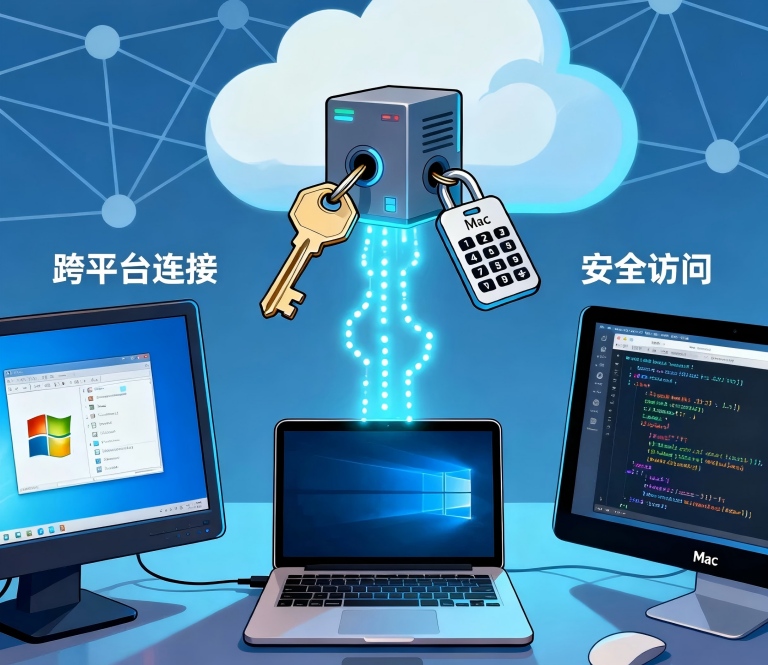
Windows用户:用自带工具像开自家车门
你的Windows电脑里其实藏着专业工具,就像买车时附赠的钥匙,根本不需要另外购买。
按下Win + R键,输入mstsc后回车,这个被很多人忽略的远程桌面连接工具就会现身。在“计算机”栏输入你的服务器IP地址,点击连接后输入用户名和密码——通常Windows服务器用户名为Administrator。
那个设计师朋友发现,问题出在他直接在密码框里粘贴密码时多了一个空格。“就像钥匙上沾了灰尘,稍微清理一下就顺利打开了”,他后来笑着形容这次经历。
Mac用户:用终端像使用万能钥匙
Mac用户需要习惯与终端(Terminal)打交道,这就像学会使用多功能工具钳,一开始觉得复杂,用顺手后发现比单一工具更高效。
打开“终端”应用,输入:
bash
ssh root@你的服务器IP地址
按回车后输入yes确认连接,然后输入密码。注意:输入密码时屏幕不会显示星号,这不是bug,而是Linux系统的安全设计。
有个作家第一次用Mac连接时,因为密码没显示而反复重输,十分钟后才弄明白这个设计。“这就像隐形墨水写字,虽然看不见,但确实写进去了”,他这样比喻。
共同难题:忘记密码就像弄丢钥匙
那个电商团队曾经因为员工离职没交接密码,差点失去服务器访问权限。好在云服务商都提供密码重置功能:登录云控制台,找到你的服务器实例,选择“重置密码”,按照提示设置新密码后重启服务器。
“这就像物业公司有备用钥匙,虽然麻烦但总能进门”,技术负责人事后庆幸地说。
进阶选择:SSH密钥像指纹锁
密码可能被破解,但SSH密钥就像指纹锁,几乎无法仿造。在宝塔面板的“SSH管理”中生成密钥对,将公钥上传到服务器,私钥保存在本地。下次连接时系统会自动验证密钥,连密码都不用输入。
那个金融科技团队使用密钥后,再也不用担心暴力破解攻击。“这就像把普通门锁升级成了虹膜识别”,他们的安全工程师满意地说。
连接失败时的自救检查清单
当连接失败时,别急着怀疑自己,按照这个清单排查:确认IP地址是否正确——就像检查是否拨错了电话号码,检查密码是否错误——注意大小写和特殊字符,确认服务器是否运行——云控制台能看到运行状态,检查安全组设置——22端口(Linux)或3389端口(Windows)必须开放。
那个博客站长曾经花了半小时尝试连接,最后发现是服务器欠费被暂停了。“就像不停地拨打电话,却不知道对方已经停机”,他自我解嘲地说。
下次当你面对闪烁的光标时,记住这只是一次数字世界的敲门。那个设计师朋友现在能在一分钟内登录任何服务器:“第一次都会紧张,但熟悉后就像用手机解锁一样自然。”
毕竟,在技术世界里,最令人害怕的从来不是工具本身,而是我们对它的陌生感。当你成功完成第一次连接,你就已经推开了服务器世界的大门。