

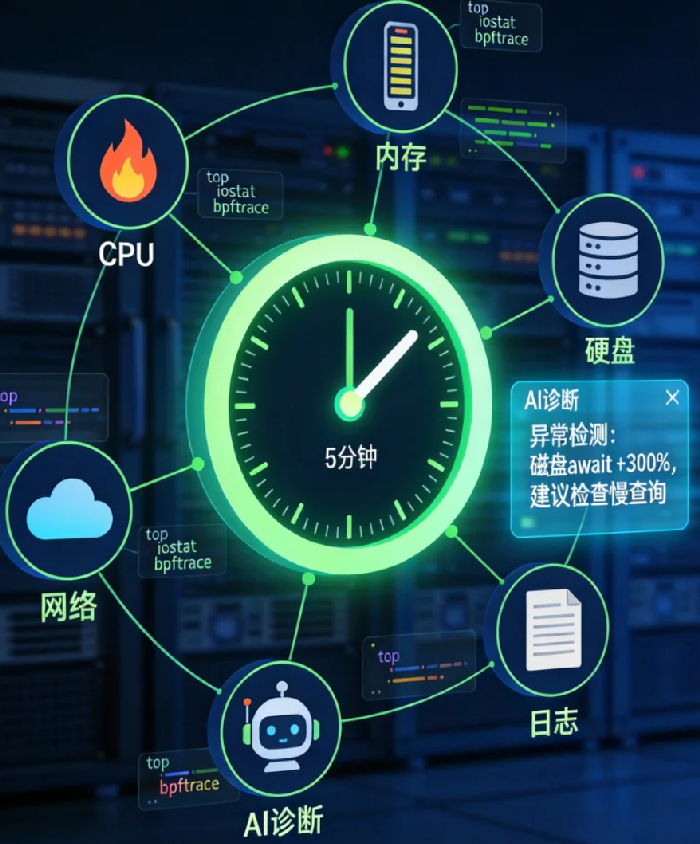
你盯着终端,手在回车键上悬停——又是老三样:top、free、df。然后呢?重启大法好,重启万事吉。但问题是,明天这个时候,它还会再慢一次。
2026年了,服务器性能排查早该换套打法。今天给你一套5分钟标准化流程,附带AI工具加持,让你从“重启工程师”进化成真正的排障专家。
第一分钟:先问三个问题
别敲命令,先动脑子。
1. “慢”到底是什么表现?
网站打开慢?数据库查询卡顿?SSH连不上?还是所有操作都像蜗牛?症状不同,病因天差地别。
2. 什么时候开始慢的?
昨天部署了新代码?刚刚做了备份?还是莫名其妙突然就这样?时间点是关键线索。
3. 只有这台服务器慢,还是整个集群都慢?
如果是单台,大概率是资源争抢或进程死锁;如果是全部,可能是网络或上游服务挂了。
这三个问题问完,你已经排除了50%的可能性。
第二分钟:用工具,但别迷信工具
现在可以敲命令了。但2026年,我们有了更好的选择。
传统三板斧依然有效:
bash
top                    # 看CPU和负载
free -h                # 看内存
df -h && iostat -x 1   # 看磁盘
但今天要介绍的是AI辅助诊断工具。
Netdata的AI异常检测
如果你还没装Netdata,现在就可以装一个。它的AI模块会学习你服务器的正常行为模式,当某项指标偏离基线时,直接在仪表盘上用红色标注,并给出可能的原因。比如:“磁盘await时间比平时高出300%,可能原因是数据库慢查询或备份进程正在运行。”
Cockpit的智能诊断
很多Linux发行版默认集成了Cockpit。它的“健康诊断”功能会定期检查系统日志和性能指标,用自然语言告诉你:“/var/log目录已满,建议清理”或“内存使用率持续高于90%,建议检查应用内存泄漏。”
地址:https://cockpit-project.org
云厂商自带的诊断工具
如果你用的是云服务器,控制台里大概率有“自助诊断”功能。AWS的Systems Manager、阿里云的ECS自助诊断,都能自动检查常见问题并给出修复建议。别小看它们,2026年的版本已经能直接执行自动化修复脚本了。
第一分钟的命令和数据,喂给这些AI工具,它们能在几秒内给出初步结论。
第三分钟:CPU排查——别被负载骗了
top一看,load average 8.32,4核机器,负载超标一倍。CPU背锅?
等等。负载高不等于CPU忙。
Linux的负载统计的是“正在运行+等待运行+不可中断睡眠”的进程数。I/O等待(比如磁盘读写慢)也会让负载飙升,但CPU利用率可能只有5%。
正确的打开方式:
top后按1,看每个核的利用率- 看
%wa(I/O等待)和%si(软中断)的数值 - 用
mpstat -P ALL 1观察更细粒度的CPU行为
反常识数据:根据2025年某云厂商的统计,42%的“CPU高负载”告警,真正的瓶颈其实是磁盘I/O或内存交换。CPU只是背锅侠。
如果真的是CPU忙,top里找CPU占用高的进程,然后用perf top或bpftrace看它在执行什么函数。2026年,bpftrace已经像grep一样常用,一句bpftrace -e 'kprobe:do_nanosleep { @[comm] = count(); }'就能看到谁在睡大觉。
第四分钟:内存——SWAP是最后的求救信号
free -h一看,内存用了90%,Swap用了2GB。服务器在求救。
但别急着加内存。先看Swap的使用方式:是主动换出(swappiness高),还是被动换出(内存真的不够)?
检查swappiness值:
bash
cat /proc/sys/vm/swappiness
默认60,表示内存使用超过40%就开始主动换出。对于数据库、Redis这类应用,建议直接调到10甚至0。
用vmstat 1观察si和so列——如果持续有换入换出,说明内存真的不够了。但如果只是偶尔的波动,可能是某个进程的临时内存峰值。
2026年新工具: smem可以更准确地统计每个进程的实际物理内存使用,区分USS(独占)、PSS(按比例分摊)和RSS(全算)。你会发现,某些进程实际没那么吃内存,只是统计方式让你焦虑。
第五分钟:磁盘I/O——被忽视的头号杀手
磁盘慢,是整个系统慢的最大元凶,也是最容易被忽视的。
iostat -x 1看这几列:
- await:I/O请求平均等待时间(毫秒)。SSD应该在1ms以下,机械盘在10ms左右。如果超过100ms,磁盘可能坏了。
- %util:磁盘忙碌百分比。但别被它骗了——100%util不一定说明磁盘饱和,新型NVMe SSD可以并行处理大量请求,util可能永远到不了100%。
- svctm:平均服务时间。这个值在2026年的新内核里已经弃用,因为现代磁盘的并行能力让这个指标失去意义。
更准确的方法是看平均队列长度(avgqu-sz)和吞吐量(rMB/s, wMB/s)。如果队列长度持续大于磁盘的并发能力(查磁盘规格),那就是真的瓶颈。
2026年新视角: ZNS SSD(分区命名空间)正在普及。如果你的应用是日志型或时序数据库,ZNS SSD能减少写放大,提升寿命。但传统SSD的监控工具对ZNS不太友好,需要用nvme-cli专门查看。
额外一分钟:网络——被遗忘的角落
如果以上都正常,服务器还是慢,可能是网络问题。
iftop看实时带宽占用,nethogs按进程统计网络流量。你可能会发现,某个进程在偷偷上传日志,占满出口带宽。
ss -tupan看连接状态。TIME_WAIT堆积?调整net.ipv4.tcp_tw_reuse。SYN_RECV太多?可能被SYN Flood攻击。
2026年新工具: eBPF网络监控。用pixie或parca这类eBPF工具,可以无侵入地看到每个HTTP请求的延迟分布,精确到99分位。地址:https://px.dev
案例:一次真实的5分钟排查
上周一个朋友的电商网站突然变慢,远程帮我看了下。
- 第一分钟:症状是后台订单页面加载慢,前端正常。时间点是刚上线了新版本。
- 第二分钟:Netdata显示MySQL查询延迟飙升,CPU和内存正常。
- 第三分钟:
mysqladmin processlist一看,几十个锁等待。原来是新版本加了个索引,但没考虑到大表,建索引过程锁表了。 - 第四分钟:
pt-query-digest分析慢查询日志,发现一条没命中索引的SQL。 - 第五分钟:kill掉锁表的线程,手动优化SQL,业务恢复。
全程不到5分钟,重启都没用。如果当时直接重启,问题还会复现,而且丢掉了排查线索。
别让服务器成为你的盲区
服务器硬件越来越可靠,软件越来越复杂。80%的变慢是代码、配置、架构的问题,而不是硬件老了。下次遇到服务器变慢,别急着重启,别盲目加资源。
如果实在查不出来,别忘了AI工具里还有一个“专家咨询”按钮。有的厂商提供24小时真人工程师支持,费用比你自己熬夜查便宜多了。
毕竟,时间才是最贵的资源。