

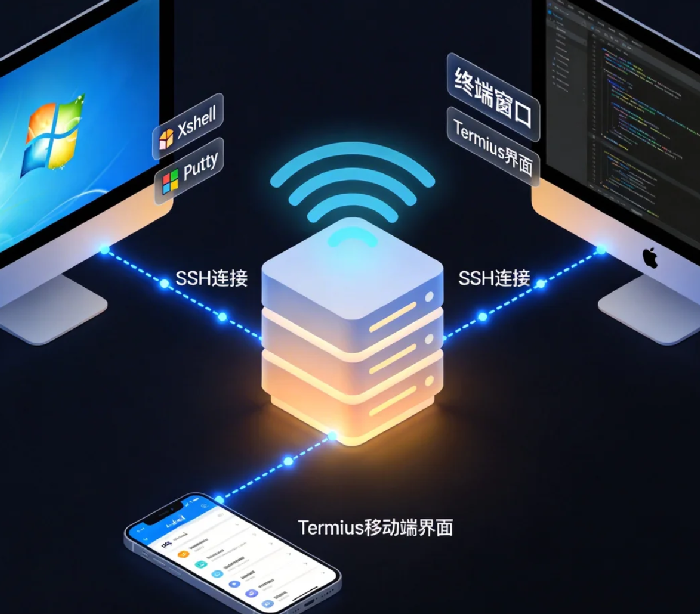
服务器买好了,IP到手了,用户名是root,密码在邮件里。
然后呢?
打开浏览器,输入那个IP?不行。进云厂商的网页控制台?那是最后的办法,不是日常操作。
你需要一个叫 SSH 的东西,远程登录到服务器里,像操作自己电脑一样,敲命令、搭环境、跑服务。
这一步,是新手的第一道坎。很多人卡在这里,就放弃了。
别慌,今天把这坎拆了,带你走过去。
SSH 是什么?——远程操作的“任意门”
SSH 的全称是 Secure Shell,中文叫“安全外壳协议”。你可以把它想象成一个加密通道,你在自己电脑上敲的命令,通过这个通道传到服务器,服务器执行完把结果传回来。
就像你有一台电脑放在机房,但你坐在家里就能用它。不用跑现场,不用插线。
反常识点:很多人以为“远程连接”很复杂,其实比装QQ还简单。你只需要一个客户端软件,输对IP和密码,就进去了。
先选个顺手的工具
不同操作系统,选不同的客户端。别纠结,挑一个顺眼的。
Windows 用户
Xshell(推荐)
- 国产软件,有免费版(家庭/学校用)
- 界面清爽,支持多标签,可以保存服务器信息,下次双击就进
- 安装后打开,点“新建”填IP,点“连接”输用户名密码,搞定
Putty
- 经典老牌,免费开源,体积小
- 界面朴素,功能纯粹,轻量级首选
- 缺点是每次都要输IP,不能保存(除非用更复杂的配置)
Termius
- 跨平台神器,界面现代,支持同步配置(付费功能)
- 免费版够用,可以保存服务器信息
- 适合在多个设备(电脑、手机、平板)上切换的人
Mac 用户
Mac 自带终端,不用装任何软件。
打开“终端”(Terminal),输入:
bash
ssh root@你的服务器IP
回车,输密码(输入时不显示,正常),就进去了。
Linux 用户
和 Mac 一样,系统自带。打开终端,输入上面那条命令。
第一次登录,会看到什么?
输完 ssh root@IP,回车。
第一次连这台服务器,会跳出这么一段话:
text
The authenticity of host '123.123.123.123 (123.123.123.123)' can't be established.
ECDSA key fingerprint is SHA256:xxxxxxxxxxxxxxxxxxxxxxxxxx.
Are you sure you want to continue connecting (yes/no)?
翻译过来:这台服务器我不认识,你要确定连吗?
回答 yes,回车。
这是 SSH 的安全机制,防止你连到假的服务器。以后就不会再问了。
然后输入密码,就进去了。
你会看到一个命令行界面,光标闪动。恭喜,你已经进入服务器了。
输入密码不显示,是坏了吗?
不是。
SSH 的设计就是这样——输入密码时什么都不显示,连星号都没有。这是为了防止有人偷看你屏幕的时候知道密码长度。
正常输入,输完回车就行。
第一次输错没关系,再输一次。多输几次就习惯了。
连不上?排查三步走
1. 超时(Timeout)
等了半天,提示“Connection timed out”。
可能原因:
- 服务器没开机(去云厂商控制台看一眼)
- IP输错了(复制粘贴容易多空格)
- 防火墙没放行22端口(去云厂商安全组里加一条)
2. 拒绝连接(Connection refused)
提示“Connection refused”。
说明服务器开机了,但SSH服务没开,或者端口不是22。
- 检查SSH服务是否运行:用云厂商的网页控制台进去,
systemctl status sshd - 检查端口是否改了:
netstat -tuln | grep 22
3. 密码错误(Permission denied)
提示“Permission denied (publickey,password).”
密码输错了。注意大小写,注意不要多空格。如果用的是root,有些服务器禁止root远程登录,试试用普通用户。
保存会话,下次不用再输IP
每次都要输IP、输密码,麻烦吗?可以存起来。
Xshell:新建会话时填好IP、用户名、密码,保存。下次双击就能进。
Termius:新建主机,填好信息,保存。点一下就连。
Mac/Linux 命令行:编辑 ~/.ssh/config 文件,加一段:
text
Host myserver
    HostName 123.123.123.123
    User root
    Port 22
保存后,下次输入 ssh myserver 就行。
不只会敲命令,还要传文件
有时候要把本地文件传到服务器,或者从服务器下载文件。用SFTP。
Windows 用户:装 WinSCP。打开后和Xshell一样填IP、用户名、密码,进去之后左边是本地文件,右边是服务器文件,拖拽就能传。
Mac/Linux 用户:用 scp 命令。
上传:scp /本地/文件 root@IP:/服务器/路径
下载:scp root@IP:/服务器/文件 /本地/路径
手机也能连服务器
出差在外,没带电脑,服务器出事了怎么办?
Termius 有手机版,iOS 和 Android 都有。安装后填IP、用户名、密码,就能在手机上敲命令。
紧急情况救急用。平时还是电脑方便。
记住一句话:第一扇门要自己开
买服务器的时候,云厂商会给你一个“网页控制台”入口。那是应急用的,不是日常用的。
SSH 才是你真正的大门。
第一次连上去,你会觉得陌生,会觉得“这都是什么鬼”。没关系。每个人第一次连上去都这样。你只需要敲 ls 看看文件,敲 df -h 看看硬盘,敲 free -h 看看内存。慢慢就熟了。
反常识点:很多人怕敲命令,怕黑窗口。其实黑窗口是最诚实的界面——你让它干什么,它就干什么。不会弹广告,不会卡顿,不会崩溃。你习惯了,会觉得比图形界面还顺手。
最后
连接服务器,是你和服务器世界的第一面。
第一次敲下 ssh root@你的IP,第一次输入密码,第一次看到那个闪烁的光标——那一刻,你才算真正拥有了一台服务器。
以后你会在这个黑窗口里装软件、搭网站、写脚本、救火。它会陪你很久。
第一次可能会手忙脚乱,会输错密码,会连不上。没关系,所有人都是这么过来的。
你需要的,只是先迈出那一步。