

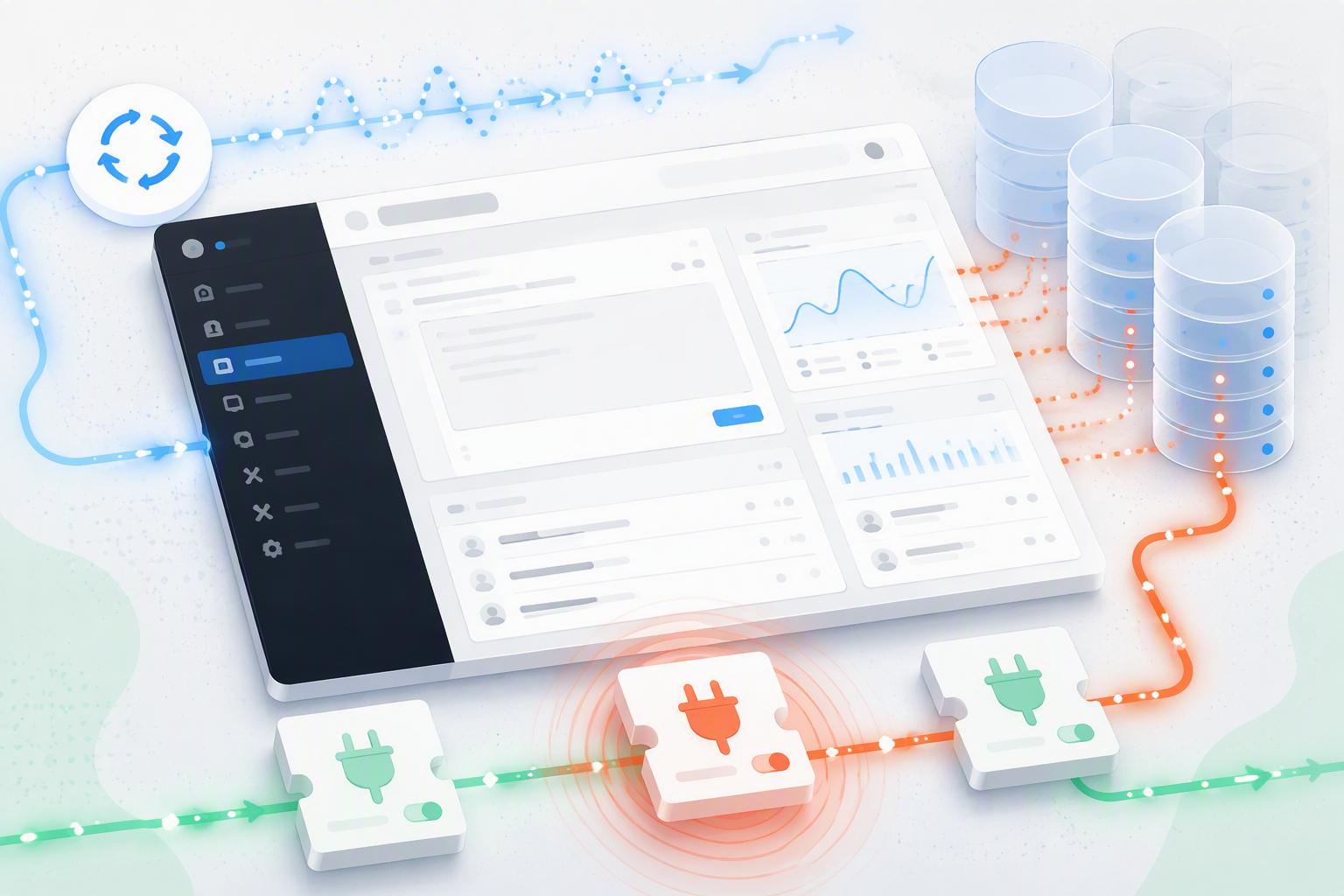
WordPress网站前台访问正常,后台却经常要等几秒甚至十几秒,进入文章列表、打开编辑器、保存内容时尤其明显。遇到这种情况,先别急着升级服务器。后台变慢既可能是主机资源不足,也可能来自某个插件、admin-ajax.php 请求、数据库自动加载数据或外部接口。
下面按“确认范围、找到慢请求、缩小故障源、再做处理”的顺序排查。操作前建议备份数据库,并尽量在低峰期测试。
一、先确认是整个网站慢,还是只有后台慢
先分别测试三个位置:
- 网站前台首页和一篇普通文章;
/wp-admin/后台首页;- 后台文章列表、媒体库和编辑器。
如果前台和后台都慢,优先检查服务器负载、PHP-FPM、数据库和网络。如果只有后台慢,问题通常更集中在后台插件、编辑器资源、Heartbeat 请求、自动加载选项或远程接口。
同时换一个浏览器无痕窗口测试,并暂时关闭浏览器扩展。这样可以排除本地缓存、广告拦截扩展和浏览器插件干扰。
二、用浏览器开发者工具找到最慢的请求
在后台慢页面按 F12,打开“网络(Network)”面板,然后刷新页面。重点查看:
- 等待时间很长的文档或 XHR 请求;
- 反复出现的
admin-ajax.php; - 返回
500、502、503或504的请求; - 卡在第三方域名的字体、统计、授权验证或更新检查;
- 体积异常大的脚本和样式文件。
不要只看到 admin-ajax.php 就判断 Heartbeat 有问题。WordPress 插件也会通过这个入口处理后台任务。点开请求,在 Payload 或 Form Data 中查看 action 参数,才能知道请求由哪个功能发起。
如果慢请求只在打开某个插件页面时出现,排查范围已经很小;如果每个后台页面都慢,则继续检查全局加载的插件和数据库数据。
三、检查 WordPress“站点健康”提示
进入“工具 > 站点健康”,查看状态和信息页。重点留意:
- 是否缺少推荐的 PHP 扩展;
- REST API 或回环请求是否失败;
- 是否存在计划任务异常;
- 自动加载选项是否过多;
- PHP 版本、数据库版本或 HTTPS 配置是否异常。
站点健康提示不是最终诊断,但可以快速指出明显问题。回环请求失败时,WordPress 的计划任务、插件检测和部分编辑器功能都可能受到影响。
四、判断 Heartbeat 是否造成持续请求
WordPress Heartbeat API 会在后台定期与服务器通信,用于文章锁定、自动保存和登录状态等功能。长时间停留在后台时,看到周期性的 admin-ajax.php 请求属于正常现象。
需要关注的是单次请求耗时是否很长、响应是否报错,以及请求频率是否被插件改得过高。如果每次 Heartbeat 都触发复杂数据库查询或第三方接口,后台会持续消耗 PHP 进程。
不建议直接在全站禁用 Heartbeat。禁用后可能影响文章自动保存和多人编辑锁定。更稳妥的做法是先定位是哪段回调拖慢请求,再停用对应插件或限制不必要页面的频率。
五、排查插件冲突,优先使用二分法
后台速度问题经常来自插件,尤其是安全扫描、备份、统计、SEO、页面构建器、远程授权和云存储类插件。
建议在备份完成后这样测试:
- 记录当前启用的插件和后台加载时间;
- 先停用最近安装或更新的插件;
- 如果仍然很慢,将可疑插件分成两组停用;
- 根据速度是否恢复,继续缩小范围;
- 找到目标后,检查日志、设置和插件更新记录。
生产站不方便直接停用插件时,可以先克隆到测试环境。也可以使用健康检查工具的故障排除模式,让插件停用状态只对当前管理员会话生效,避免影响访客。
六、检查自动加载选项是否膨胀
WordPress 会在多数请求中一次性加载标记为自动加载的选项。插件卸载不完整、缓存配置残留或大段序列化数据,都可能让这部分数据持续变大。
先在站点健康中查看相关提示。需要进一步确认时,可在数据库备份后执行只读查询。默认表前缀是 wp_,如果站点修改过前缀,请替换表名:
SELECT SUM(LENGTH(option_value)) AS autoload_bytes
FROM wp_options
WHERE autoload IN ('yes', 'on', 'auto-on', 'auto');
再查看体积较大的项目:
SELECT option_name, LENGTH(option_value) AS option_bytes, autoload
FROM wp_options
WHERE autoload IN ('yes', 'on', 'auto-on', 'auto')
ORDER BY option_bytes DESC
LIMIT 30;
不要因为某项体积大就直接删除。先确认它属于哪个主题或插件,并查明该插件当前是否仍在使用。序列化数据被错误修改后,可能导致设置丢失或页面报错。
七、查看 PHP 和 WordPress 错误日志
如果页面偶尔卡住、保存失败或出现空白响应,需要结合日志判断。可在测试或短时间排障期间启用 WordPress 调试日志:
define( 'WP_DEBUG', true );
define( 'WP_DEBUG_LOG', true );
define( 'WP_DEBUG_DISPLAY', false );
日志通常写入 wp-content/debug.log。同时检查 PHP-FPM、Web服务器和数据库慢查询日志,关注重复报错、内存耗尽、执行超时、连接失败和外部请求超时。
排查完成后,生产站不应长期保留不必要的详细调试输出。日志文件也要设置访问保护和轮转策略,避免泄露路径、插件信息或用户数据。
八、检查第三方接口与更新检查
部分主题和插件会在后台请求授权服务器、更新接口、统计平台或字体服务。如果服务器到目标地址的 DNS、TLS 或网络链路不稳定,后台页面会一直等待。
浏览器网络面板只能看到浏览器发出的请求。由 PHP 在服务器端发起的远程请求,需要结合调试日志、插件日志或 APM 工具查看。确认某个外部接口是瓶颈后,可以减少无关检查、修复 DNS 和证书链,或联系插件厂商处理超时。
九、什么时候才需要升级服务器
完成以上排查后,如果 PHP 进程长期排队、数据库 CPU 持续高、内存频繁触顶,或者后台操作确实需要处理大量数据,再考虑增加 CPU、内存或提升数据库规格。
升级配置只能缓解资源不足,无法修复错误循环、失控的 AJAX 请求和膨胀的自动加载数据。先找到最慢的请求和对应功能,通常比直接加配置更有效。
常见问题
1. admin-ajax.php 很慢,可以直接屏蔽吗?
不建议。它是 WordPress 后台 AJAX 的统一入口,屏蔽后可能影响编辑器、插件设置、表单和 Heartbeat。应先查看请求中的 action 参数,再处理对应功能。
2. 自动加载数据多大算异常?
不要只依赖一个固定阈值。站点规模、插件组合和对象缓存都会影响结果。应结合站点健康提示、请求耗时和最大的具体选项判断,并在删除或修改前完成备份。
3. 清理缓存能解决后台慢吗?
偶发的缓存异常可能通过清理恢复,但持续变慢通常还有更具体的原因。清理后如果很快复发,应继续检查插件、数据库和远程请求。
总结
WordPress后台变慢时,先比较前台和后台,再用浏览器网络面板锁定慢请求。随后检查站点健康、Heartbeat、插件冲突、自动加载选项和服务器日志。这样可以把问题定位到具体请求或组件,避免盲目禁用功能、删除数据库记录或升级主机。
参考资料
- WordPress Developer Resources:Heartbeat API 与相关钩子
- WordPress Developer Resources:
wp_load_alloptions()与自动加载选项 - WordPress Documentation:Debugging in WordPress
- WordPress Documentation:Site Health Screen
核验日期:2026年9月2日